
Macaly är ett hemsideverktyg som bygger helt och fullt efter hur du vill att sidan ska se ut med hjälp utav AI. Till skillnad från exempelvis WordPress, som utgår från diverse teman och mallar, så byggs den sida du vill ha helt efter hur du beskriver i Macaly.
Varje månad får du en pott krediter, som varierar på vilket paket du väljer, som kan användas för att tala om för en AI-chatt hur du vill att sidan ska byggs, eller förändras. Hur mycket krediter som används beror helt och fullt på hur mycket data din förfrågan använder samt vilken AI-modell du använder.
Som standard används en AI-modell baserat i EU, men det finns även amerikanska modeller att välja bland. Tänk dock på att data lagras hos dessa leverantörer, vilket är värt att tänka på om du befinner dig i EU.
Det finns tre olika paket att välja bland. Free, Pro och Hosting. I gratisvarianten kan du testa de grundläggande funktionerna i verktyget utan att behöva betala. Dock så finns vissa begränsningar, exempelvis så kan du inte koppla på en egen domän. I gratispaketet ingår 3 millioner krediter.
I Pro-versionen låses allt upp och du kan koppla på ett eget domännamn. Här ingår 10 millioner krediter per månad.
Hostingpaketet rekommenderas när du känner dig klar med det du byggt i gratis- eller propaketet. I det här paketet ingår inga AI-funktioner och inga AI-krediter ingår. Men du kan fortfarande använda ditt egna domännamn och du kan manuellt uppdatera text och bilder när du vill.
Kom igång
Efter att du beställt ditt paket kan du hitta tjänsten genom att logga in på ditt konto hos oss på admin.websupport.se och därefter klicka ”Tjänster” uppe till vänster. Klicka där på ditt Macaly-paket och sedan ”Gå till appen” uppe till höger för att komma igång.
Det första du möts utav är en textruta där du kan beskriva för AI-agenten vilken typ utav hemsida du vill ha. Här skriver du hur mycket eller lite du vill, men ju mer detaljerad du är, ju lättare blir det för agenten att bygga sidan hur du vill ha den.
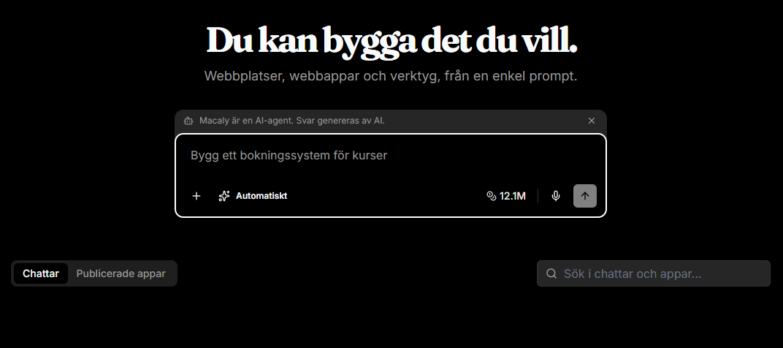
Du kan skriva allt från exempelvis ”Bygg en enkel sida åt mitt företag med lite allmän information och kontaktinformation” till ”Bygg en webbutik åt mig för min däckfrima. Jag vill kunna sälja ett 10-tal produkter och kunder ska kunna registrera konton. Jag vill att sidan ska ha en svart bakgrund med vit text. Jag vill ha en undersida med presentation utav vår personal, en undersida med ett kontaktformulär och en undersida om vår historia” till en ännu mer detaljerade beskrivningar.
Tänk dock på att ju fler funktioner hemsidan behöver, ju fler krediter kommer att användas när sidan byggs. Det kan även ta lite tid för krävande prompter. För att inte slösa resurser kan därför agenten ta en paus efter en viss tid och ett visst antal krediter har spenderats. Men händer det kommer du enkelt kunna klicka på en knapp för att få agenten att börja jobba igen.
När sidan är byggd
Till att börja med kan du klicka på ”Publicera” uppe till höger för att det som byggts också kan ses från nätet.
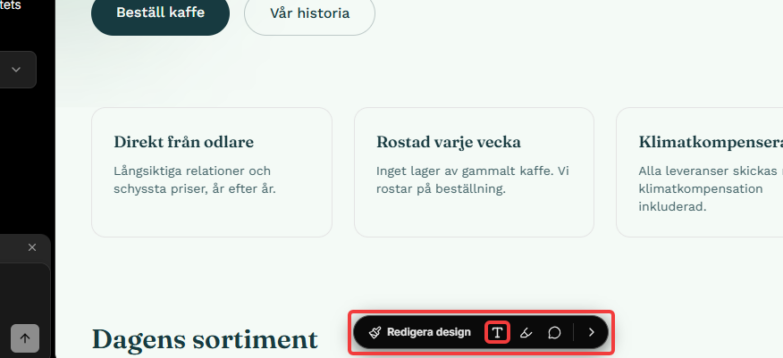
När sidan väl är byggd kan du själv gå in och ändra på text och bilder. När du jobbar med verktyget ser du AI-funktionerna till vänster och själva sidan som byggts till höger. Längst ner till höger syns en liten instrumentpanel. Klickar du på ”T”-symbolen där kan du själv gå in och skriva om texter. Du kan också klicka på bilder för att ersätta dem.
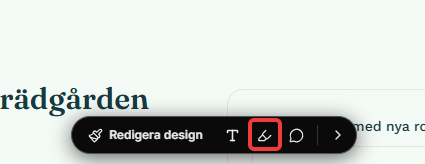
Klickar du på pennan kan du markera ett stycke på sidan som du sedan kan be AI-agenten att korrigera, ändra eller förklara något.
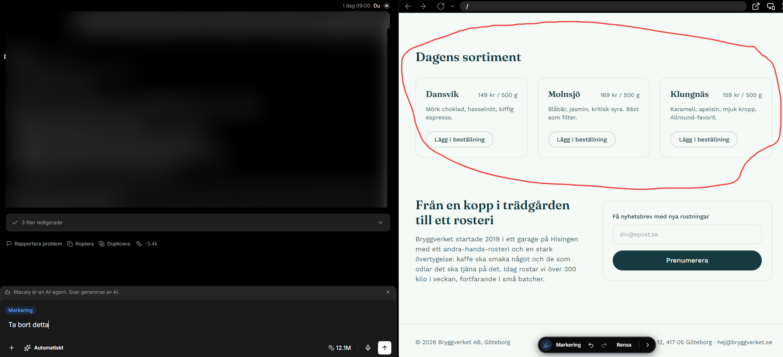
Nästa gång du besöker admingränssnittet kommer du mötas utav samma textruta som tidigare. Fyller du i något där skapas ett nytt projekt. För att fortsätta jobba på samma sida kommer du se dina projekt direkt under textrutan. Där är det bara att klicka på det projekt du vill fortsätta med.
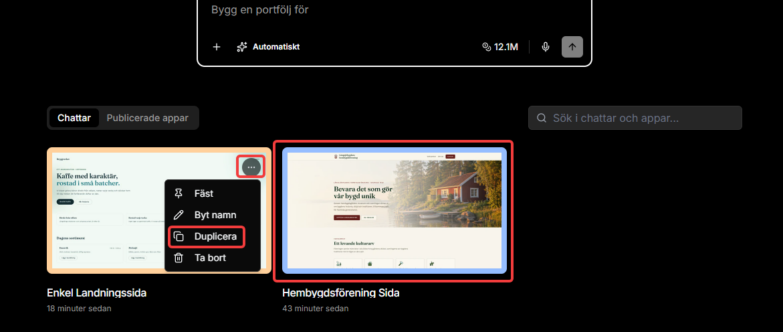
Härifrån kan du även duplicera ett projekt om du vill testa något utan att riskera att sidan går sänder på något vis. Dra bara muspekaren över projektet och klicka på de tre punkterna uppe till höger när de dyker upp.
Koppla domän
För att koppla önskat domännamn klickar du ”Inställningar” i den övre instrumentpanelen. Därifrån kan du gå till menydelen ”Domäner”, fylla i önskat domän, klicka ”Visa DNS-poster” och följa instruktionerna.
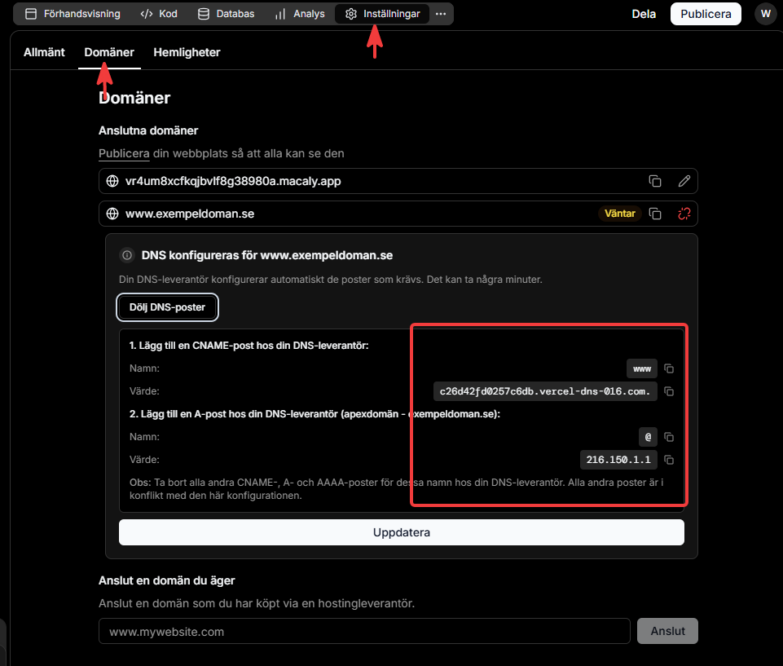
Om du är osäker och äger du ditt domännamn via oss är du välkommen att kontakta vår support så hjälper vi till att koppla detta. Har du ditt domännamn, eller din DNS-hantering, hos en extern leverantör så kan du ta en skärmdump på instruktionerna, samt kopiera texten som finns i de rödmarkerade delarna i ovan bild och skicka det till din leverantör så bör de kunna hjälpa till.
Inte bara hemsidor
Macaly kan användas till mer än bara att bygga hemsidor. Agenten kan även hjälpa dig att bygga webbaserade system, appar och spel. Du kan exempelvis be agenten skapa ett inklockningssystem för personal, en bokningssida, en nedräkning till semestern eller varför inte testa att skapa ett webbaserat spel?
Tips
Om du tycker att AI-agenten börjar bli långsam efter att du använt den ett tag så kan du testa skriva /compact i chattrutan. Då kommer allt som skrivits i chatten komprimeras och sammanfattas för agenten, så det går snabbare för agenten att läsa igenom allt som skrivits nästa gång du ber om något.
Tänk på att krediter kommer att användas vid komprimeringen. Men därefter bör färre krediter användas vid din nästa prompt.
Undvik dock att använda /compact för ofta, då det kan råka lämna ute detaljer från er tidigare chatt.
Vi kan även rekommendera Macalys egna supportsida om du känner att du vill fördjupa dig ännu mer i hur verktyget fungerar och kan användas. Du hittar den här: https://wl.macaly.com/docs/en/welcome/overview

