
Om du själv vill slippa tänka på att ta backuper utav din sida så kan du skaffa vårt backuptillägg för Website Builder.
Beställning
Tillägget kan köpas till när du beställer en installation utav Website Builder från första början. Har du redan en installation utav Website Builder och vill beställa till denna funktion följer du nedan steg.
- Logga in på https://admin.websupport.se
- Klicka på ”Tjänster” uppe till vänster och sedan på din Website Builder
- Gå till ”Paket” in den mörkare menyn till vänster
- Välj ”Aktiv” för ”Automatiska backuper”
- Klicka sedan ”Fortsätt till betalningsinformation” och därefter ”Bekräfta”
- Så snart fakturan är betald aktiveras tillägget
Funktionalitet
Backuper tas dagligen. Efter första veckan med tillägget aktivt kommer du ha tillgång till tre backuper att återställa från, från de tre senaste dagarna.
Efter två veckor kommer du fortfarande ha tre backuper att tillgå, två från de senaste två dagarna men också en från den senaste söndagen.
Efter vecka tre kommer du ha en backup från gårdagen, samt backup från de två senaste söndagarna.
Så som standard kommer du att kunna återställa sidan ifrån dagen innan, veckan innan och veckan innan det.
Dina backuper räknas inte in i det utrymme du betalar för. Så du behöver inte tänka på om dina backuper kommer att ta dig över gränsen för använt utrymme. Tänk dock på att om du själv tar en manuell backup utav din sida så kommer det fortfarande räknas mot det utrymmet.
E-post och kunddata, såsom eventuella ordrar och information utav registrerade kunder, påverkas inte utav backuper. När du gör en återställning så kommer allt sådant att ligga kvar som det gjorde även innan återställning.
Återställ
- Logga in på https://admin.websupport.se
- Klicka på ”Tjänster” uppe till vänster och sedan på din Website Builder i fråga.
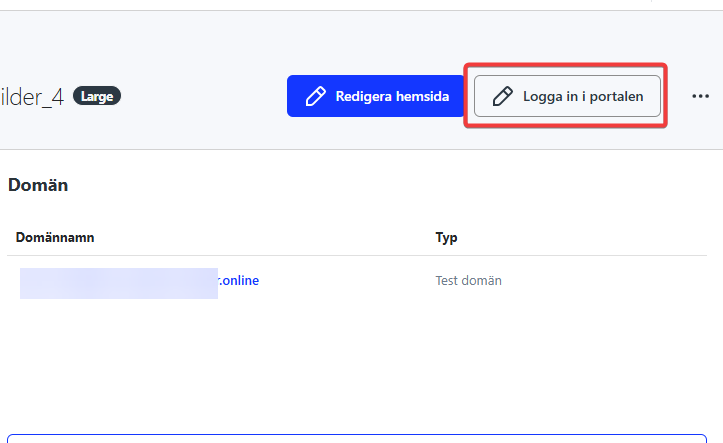
- Klicka på ”Logga in i Portalen”
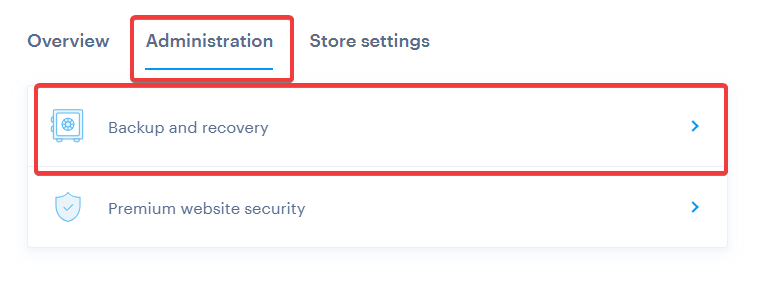
- Gå in under fliken ”Administration” och sedan ”Backup and recovery”
- Klicka ”Restore” till höger om den backup du vill återställa från
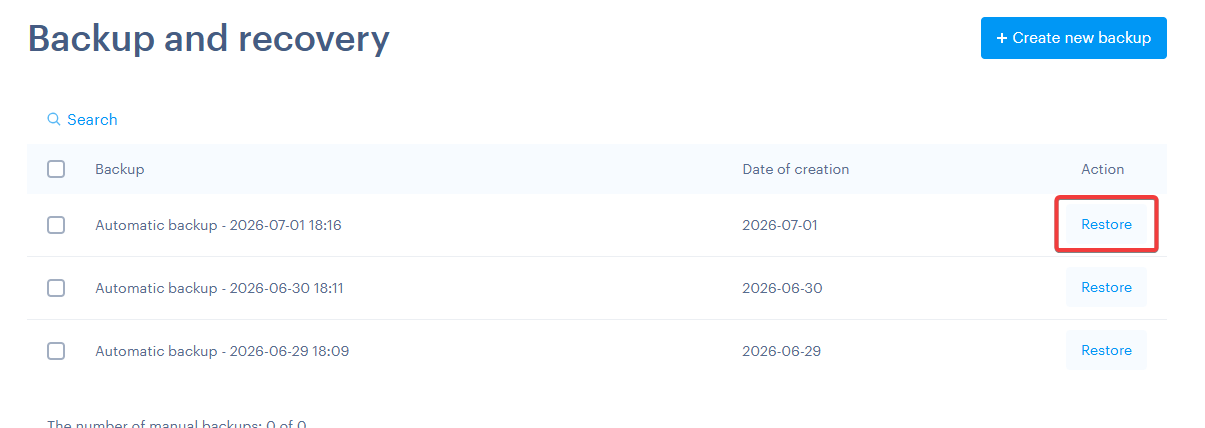
- Klicka ”Restore backup” för att bekräfta återställningen
