
Microsoft har skärpt sina säkerhetskrav för e-post som skickas till Outlook och Hotmail. Det betyder att dina mail kan stoppas om din domän saknar vissa viktiga inställningar för e-postsäkerhet, som SPF, DKIM och DMARC.
Om du har fått felmeddelandet ”Message lacks SPF/DKIM/DMARC Auth Records” när du försökt skicka ett mail kan det bero på att någon av dessa inställningar saknas eller inte fungerar som den ska.
I den här guiden visar vi hur du enkelt lägger till en DMARC-post via DNS-inställningarna i din kontrollpanel. Mer information om SPF eller DKIM hittar du här.
Vad är DMARC?
DMARC är en säkerhetsfunktion för e-post som arbetar tillsammans med SPF och DKIM. Dessa inställningar hjälper till att kontrollera att mail som skickas från din domän verkligen kommer från en godkänd avsändare. Med DMARC kan du också bestämma vad som ska hända med mail som inte klarar säkerhetskontrollen.
Vi rekommenderar att du börjar med inställningen p=none. Det innebär att DMARC-kontrollen aktiveras, men att du inte begär att mail ska blockeras om de inte klarar kontrollen.
1. Öppna DNS-inställningarna i kontrollpanelen
- Logga in i din kontrollpanel.
- Klicka på din domän i listan över dina tjänster.
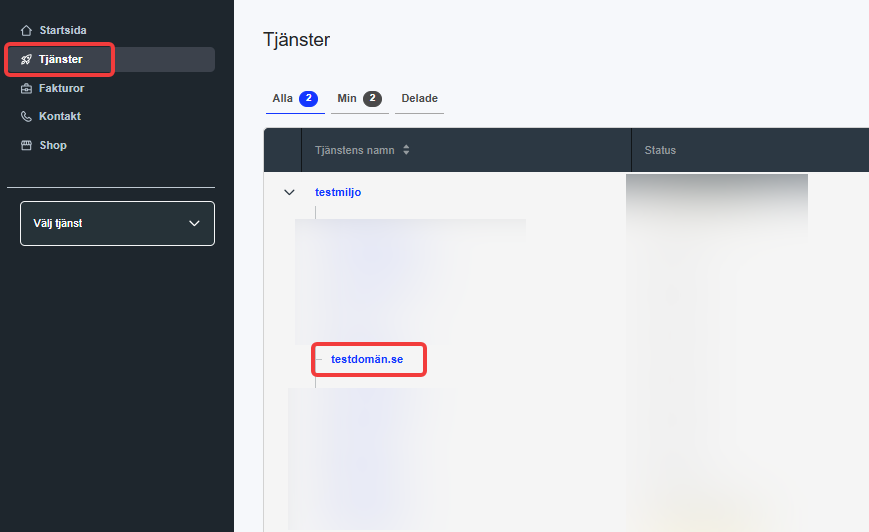
- Välj DNS i menyn till vänster.
- Klicka på DNS-inställningar och välj fliken TXT.
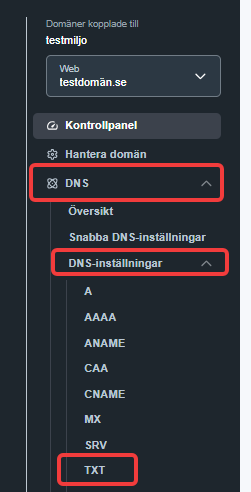
Här kan du se och ändra domänens TXT-poster. Det är en typ av DNS-inställning som bland annat används för e-postsäkerhet.
Innan du fortsätter är det bra att kontrollera att din domän redan har SPF och DKIM. Om du använder vår e-posttjänst ska dessa normalt finnas.
2. Lägg till din DMARC-post
Innan du genomför steg 2, tänk på att det bara får finnas en DMARC-post per domän. Om det redan finns en för din domän ska du uppdatera den befintliga posten istället för att lägga till en ny.
När du har öppnat fliken TXT gör du följande:
- Klicka på den blå knappen Skapa ny DNS-post?.
- Fyll i följande uppgifter:
Fält Värde
Subdomän _dmarc
Värde v=DMARC1; p=none; rua=mailto:report@exempeldoman.se
TTL 3600
Kommentar Valfritt, kan lämnas tomt
Byt ut report@exempeldoman.se mot en e-postadress som du har tillgång till och vill använda för att ta emot DMARC-rapporter. Vill du inte ta emot rapporter? Använd det enklare värdet: v=DMARC1; p=none
- Klicka på Infoga för att spara.
3. Kontrollera att din DMARC-post fungerar
När du har sparat posten kan du kontrollera att den har lagts till korrekt.
- Gå till MX Toolbox.
- Ange ditt domännamn.
- Klicka på Check DMARC record.
- Kontrollera att din DMARC-post hittas och att inga fel visas.
Klart!
Tänk på att det kan ta en stund innan dina nya DNS-inställningar börjar gälla. Om posten inte visas direkt kan du prova att kontrollera den igen om ett par timmar.
Behöver du hjälp?
Har du frågor eller behöver hjälp med att lägga till din DMARC-post? Du är alltid välkommen att kontakta vår support så hjälper vi dig att se över dina DNS-inställningar.
Tänk på att vi kan hjälpa dig att lägga in DNS-poster, men inte med att utforma eller felsöka mer avancerade DMARC-inställningar.

